
Uncategorized
Como atualizar os drivers Nvidia da placa gráfica (guia completo)
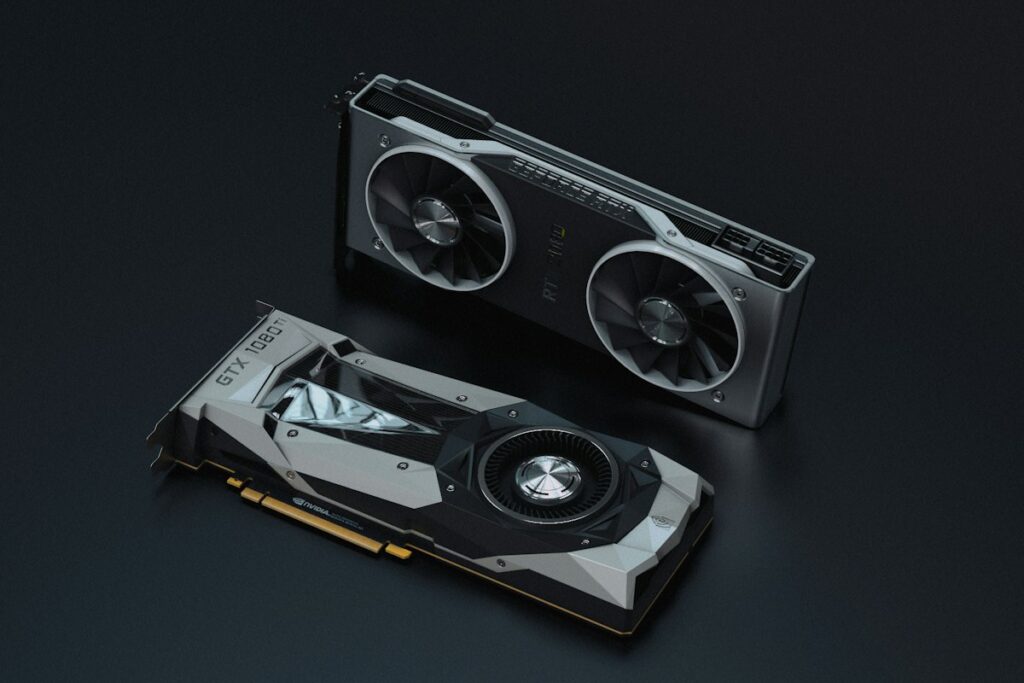
Em resumo: Atualizar os drivers Nvidia melhora estabilidade, desempenho e correção de erros nos jogos e aplicações. Pode fazê-lo pela aplicação Nvidia, pelo site oficial ou, em último caso, pelo Windows Update. Desinstale drivers antigos se tiver conflitos e reinicie o PC depois da instalação.
Se o PC trava nos jogos, o ecrã fica a piscar ou um título novo simplesmente não arranca, o primeiro sítio a olhar é quase sempre o mesmo: os drivers da placa gráfica Nvidia. Atualizar o driver Nvidia é uma das manutenções mais úteis que pode fazer num computador de secretária ou num portátil com GeForce, e não precisa de ser técnico para o fazer com segurança.
Neste guia em português de Portugal explicamos, passo a passo, como atualizar os drivers Nvidia, que método escolher, o que fazer se algo correr mal e como confirmar que a placa gráfica ficou com a versão certa. Serve tanto para GeForce em PCs gaming como para placas profissionais (Quadro/RTX Ada) em estações de trabalho.
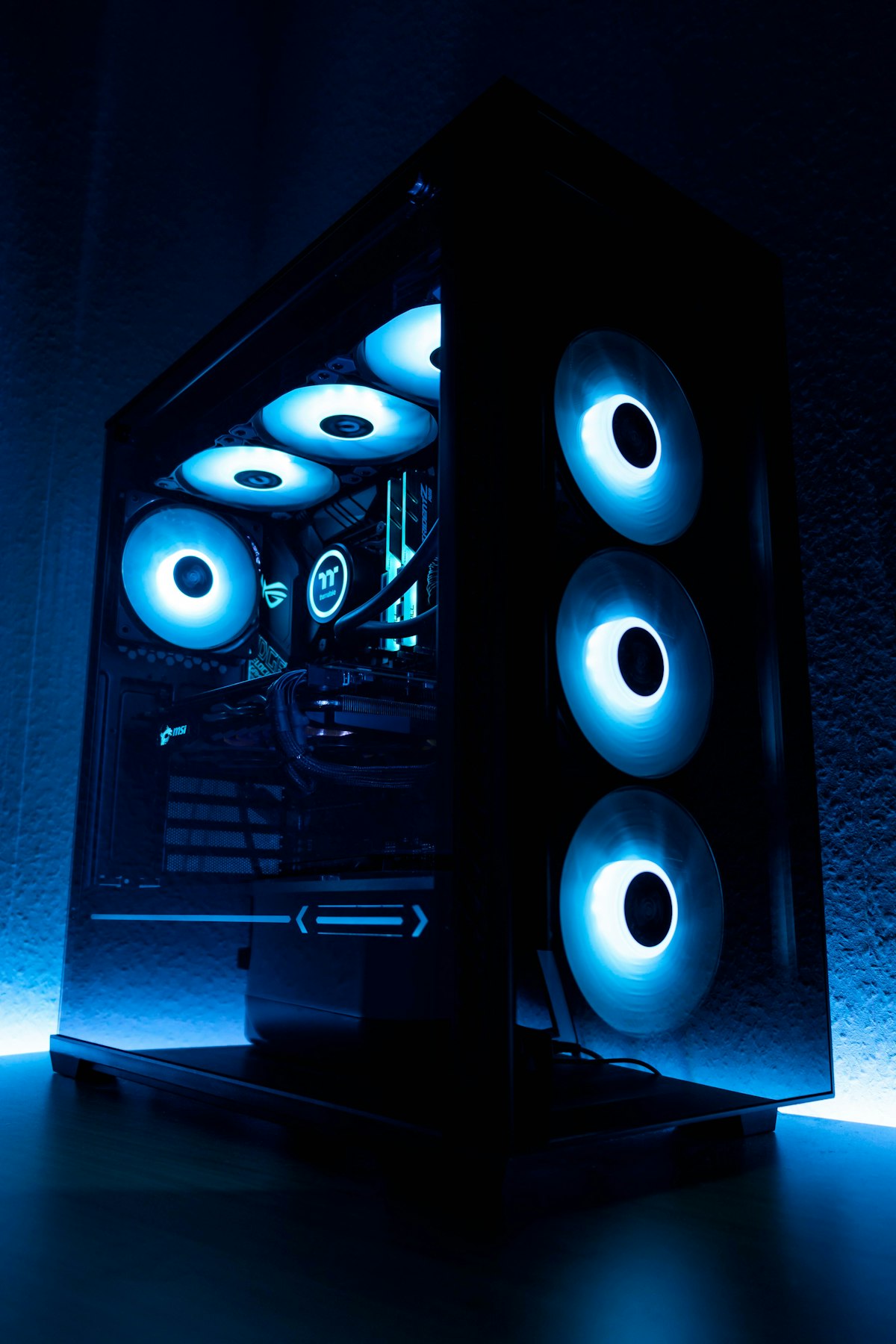
Porque deve atualizar o driver Nvidia?
O driver de vídeo é o software que liga o Windows à placa gráfica. Sem ele atualizado, o sistema pode usar uma versão genérica ou antiga, com menos desempenho e mais falhas. A Nvidia publica regularmente novos pacotes que:
- adicionam suporte a jogos e aplicações recentes;
- corrigem falhas de estabilidade, ecrã preto ou crashes;
- melhoram o desempenho em títulos já existentes;
- trazem correções de segurança e de compatibilidade com novos Windows.
Não é preciso atualizar todos os dias. Mas quando instala um jogo novo, muda de monitor, atualiza o Windows ou nota engasgos estranhos, atualizar o driver Nvidia deve estar na lista.
Antes de começar: confirme que tem Nvidia
No Windows, clique com o botão direito do rato no menu Iniciar → Gestão de dispositivos → Adaptadores de ecrã. Se aparecer algo como GeForce GTX/RTX, Nvidia T500 ou Quadro, este guia é para si. Se só vir Intel UHD/Iris ou AMD Radeon, use o guia correspondente (Intel/AMD) e não force um driver Nvidia.
Também pode abrir o Painel de controlo Nvidia (se já existir) ou correr dxdiag e ver o separador Ecrã.
-27%
O preço original era: 1.646,00 €.1.203,57 €O preço atual é: 1.203,57 €. impostos incluídos
-28%
O preço original era: 1.486,00 €.1.069,39 €O preço atual é: 1.069,39 €. impostos incluídos
-26%
O preço original era: 1.409,00 €.1.046,01 €O preço atual é: 1.046,01 €. impostos incluídos
-27%
O preço original era: 1.249,00 €.911,83 €O preço atual é: 911,83 €. impostos incluídos
Se está a montar ou a renovar um PC para jogar, veja os nossos computadores gaming com placas GeForce prontas a usar. Em portáteis profissionais com GPU Nvidia dedicada, explore também a gama de PC portáteis recondicionados.
Método 1: aplicação Nvidia (o mais simples)
A forma mais cómoda de atualizar drivers Nvidia é pela aplicação oficial da marca (Nvidia App, sucessora do GeForce Experience em muitos equipamentos). Depois de instalada e com sessão iniciada:
- Abra a aplicação Nvidia.
- Vá à secção de Drivers ou Drivers.
- Se houver uma versão nova, escolha instalação Expressa (recomendado na maioria dos casos) ou Personalizada.
- Na instalação personalizada, pode marcar Realizar uma instalação limpa para remover restos do driver anterior.
- Reinicie o PC quando o instalador o pedir.
Pode transferir a aplicação a partir da página oficial da Nvidia GeForce / Nvidia App. Mantenha a caixa de pesquisa de jogos e a telemetria desligadas se preferir mais privacidade; isso não impede a atualização do driver.
Game Ready vs Studio Driver
A Nvidia oferece tipicamente dois ramos:
- Game Ready: otimizado para jogos novos, ideal para a maioria dos utilizadores.
- Studio: focado em criação de conteúdo (edição de vídeo, 3D, streaming com estabilidade).
Escolha um e mantenha-se nele. Misturar ramos sem necessidade só complica o suporte.
Método 2: transferir do site oficial Nvidia
Se não quiser a aplicação, ou se o PC for de empresa e a app estiver bloqueada, use o site de transferências:
- Abra o Nvidia Driver Download.
- Indique o tipo de produto (GeForce, Quadro/RTX, etc.), a série, o modelo exato, o sistema operativo e a língua.
- Transfira o ficheiro instalador (.exe).
- Feche jogos e aplicações 3D.
- Execute o ficheiro, aceite a licença e escolha instalação expressa ou personalizada com instalação limpa.
- Reinicie.
Este método é o mais fiável quando a deteção automática falha, sobretudo em portáteis com nomes de GPU pouco comuns ou em estações de trabalho.
Método 3: Windows Update (só se os outros falharem)
O Windows Update também distribui drivers de vídeo, mas costuma ir atrás da Nvidia e por vezes instala versões genéricas. Use-o apenas se não conseguir instalar pelo site ou pela app, ou como recuperação de emergência. Em Definições → Windows Update → Opções avançadas → Atualizações opcionais pode aparecer um driver Nvidia: instale-o e reinicie.
Instalação limpa e remoção de drivers antigos
Se depois de atualizar ainda há ecrã preto, artefactos ou o instalador falha a meio, faça uma limpeza:
- Descarregue o driver novo e tenha o ficheiro noutro disco ou pen, por precaução.
- Arranque em Modo de segurança (Definições → Sistema → Recuperação → Arranque avançado).
- Desinstale o adaptador Nvidia em Gestão de dispositivos, ou use uma ferramenta de limpeza de drivers de GPU reconhecida, se souber usá-la.
- Reinicie em modo normal e instale o pacote oficial Nvidia.
Num portátil, nunca desinstale o adaptador Intel/AMD integrado: muitos ecrãs internos dependem dele. Remova só o dispositivo Nvidia ou use a opção de instalação limpa do próprio instalador Nvidia.
Como verificar a versão do driver Nvidia
Depois da instalação:
- Painel de controlo Nvidia → canto inferior esquerdo mostra a versão; ou
- Gestão de dispositivos → Adaptadores de ecrã → GeForce → Propriedades → Controlador; ou
- Na Nvidia App, na página de drivers.
Confirme que a data e o número coincidem com o que acabou de instalar. Abra um jogo leve ou uma aplicação 3D durante alguns minutos para validar estabilidade.
Problemas comuns ao atualizar o driver Nvidia
O instalador diz que o GPU não é compatível
Escolheu o modelo errado no site, ou o portátil usa uma variante OEM. Volte ao seletor oficial e confirme o nome exacto em Gestão de dispositivos. Em último caso, use a deteção automática do site Nvidia.
Ecrã preto depois da instalação
Espere dois minutos: o Windows pode estar a reconfigurar o ecrã. Se continuar preto, force o reinício, entre em Modo de segurança e desinstale o controlador Nvidia, ou volte a uma restauração do sistema. Depois instale de novo com instalação limpa.
Desempenho pior depois da atualização
Raro, mas acontece. Pode reverter em Propriedades do controlador → Reverter controlador, ou instalar uma versão Game Ready anterior ainda disponível no histórico de drivers da Nvidia. Desative overlays a mais (gravação, FPS counter) para isolar a causa.
Portátil com GPU híbrida
Muitos portáteis têm Intel + Nvidia. Mantenha também o driver do gráfico integrado atualizado pelo fabricante do portátil ou pelo Windows. No Painel Nvidia, defina por aplicação se o jogo corre na GPU dedicada.
-42%

O preço original era: 1.328,00 €.773,58 €O preço atual é: 773,58 €. impostos incluídos
-48%
O preço original era: 1.298,00 €.677,01 €O preço atual é: 677,01 €. impostos incluídos
-28%
O preço original era: 1.386,00 €.1.003,31 €O preço atual é: 1.003,31 €. impostos incluídos
-26%
O preço original era: 1.149,00 €.845,75 €O preço atual é: 845,75 €. impostos incluídos
Para quem trabalha com modelação, CAD ou edição e precisa de GPU Nvidia em portátil, veja opções como os portáteis HP recondicionados da gama ZBook, ou os portáteis recondicionados em geral.
Checklist rápido antes e depois de atualizar
Antes de carregar em instalar, feche jogos, software de streaming e ferramentas de overclock. Guarde o trabalho aberto. Se puder, anote a versão actual do driver (número e data) para conseguir reverter. Num portátil, ligue à corrente: a instalação de um driver de vídeo pode reiniciar o ecrã várias vezes e não convém que a bateria acabe a meio.
Depois de reiniciar, confirme três coisas: a versão nova em Gestão de dispositivos, se o ecrã externo (se existir) voltou à resolução correcta, e se um jogo ou aplicação 3D abre sem mensagem de erro. Se usa vários monitores, verifique a ordem dos ecrãs nas definições do Windows e no Painel de controlo Nvidia.
Nvidia em PC gaming vs estação de trabalho
Num PC gaming com GeForce, o ramo Game Ready é normalmente a escolha certa. Actualizações frequentes acompanham lançamentos de AAA e patches. Já numa estação com GPU da linha profissional, o IT da empresa pode fixar uma versão Quadro/RTX certified para aplicações CAD ou de vídeo. Nesse caso, não actualize “por hábito”: siga a versão validada pelo fornecedor do software.
Se comprou um computador gaming já montado, o driver pode vir de fábrica razoavelmente actual. Mesmo assim, vale a pena correr a Nvidia App na primeira semana e aplicar o pacote mais recente estável. Evite drivers beta excepto se estiver a diagnosticar um problema concreto e souber como voltar atrás.
Dicas de desempenho depois do driver novo
Actualizar o controlador não substitui boas práticas: mantenha o espaço livre no SSD, feche overlays desnecessários e confirme que o cabo DisplayPort ou HDMI está bem encaixado. No Painel Nvidia, para ecrãs de 144 Hz ou superiores, force a taxa de atualização correcta e active G-SYNC apenas em monitores compatíveis. Se notar stuttering só em um título, verifique primeiro os ficheiros do jogo na loja digital e só depois culpe o driver.
Em portáteis híbridos, use o modo de energia adequado (Desempenho) quando for jogar na tomada, e deixe o Windows ou a app Nvidia escolher a GPU dedicada para o executável do jogo. Muitos “o driver não funciona” são, na verdade, o jogo a correr no gráfico integrado por engano.
Perguntas frequentes
Como atualizar os drivers Nvidia no Windows 11?
Instale a Nvidia App ou transfira o pacote em nvidia.com/Download, execute o instalador, escolha instalação expressa ou limpa, e reinicie o PC.
Como atualizar o driver Nvidia sem GeForce Experience?
Use diretamente o site oficial de transferências Nvidia, indique o modelo da placa e o sistema operativo, e execute o ficheiro .exe.
Com que frequência devo atualizar o driver de vídeo Nvidia?
Não é diário. Atualize quando sai suporte a um jogo que joga, quando há falhas corrigidas, ou a cada poucos meses por manutenção.
Atualizar o driver Nvidia apaga os meus ficheiros?
Não. O instalador altera software de sistema ligado à GPU; os seus documentos, fotos e jogos no disco mantêm-se.
Posso atualizar o driver Nvidia só pelo Windows Update?
Sim, mas costuma ser mais lento a chegar e menos completo. Prefira a app ou o site oficial Nvidia.
O que é instalação limpa do driver Nvidia?
É uma opção do instalador que remove definições e restos da versão anterior antes de colocar a nova, útil quando há conflitos.
Preciso de atualizar drivers Nvidia num portátil recondicionado?
Sim, se tiver GPU Nvidia. Confirme o modelo em Gestão de dispositivos e use o pacote correto do site oficial ou da Nvidia App.
Game Ready ou Studio Driver: qual escolher?
Game Ready para jogar; Studio se edita vídeo ou 3D e prefere estabilidade nas aplicações criativas. Não mude sem motivo.
Conclusão
Saber como atualizar o driver Nvidia evita muitos sustos: jogos que não arrancam, engasgos e ecrãs estranhos. Prefira a Nvidia App ou o site oficial, faça instalação limpa quando houver conflitos, reinicie e valide a versão. Se está a escolher máquina nova para jogar ou trabalhar com GPU dedicada, explore os computadores gaming e os portáteis disponíveis na VORPC Portugal.
