
Uncategorized
Como trocar a placa gráfica do PC passo a passo
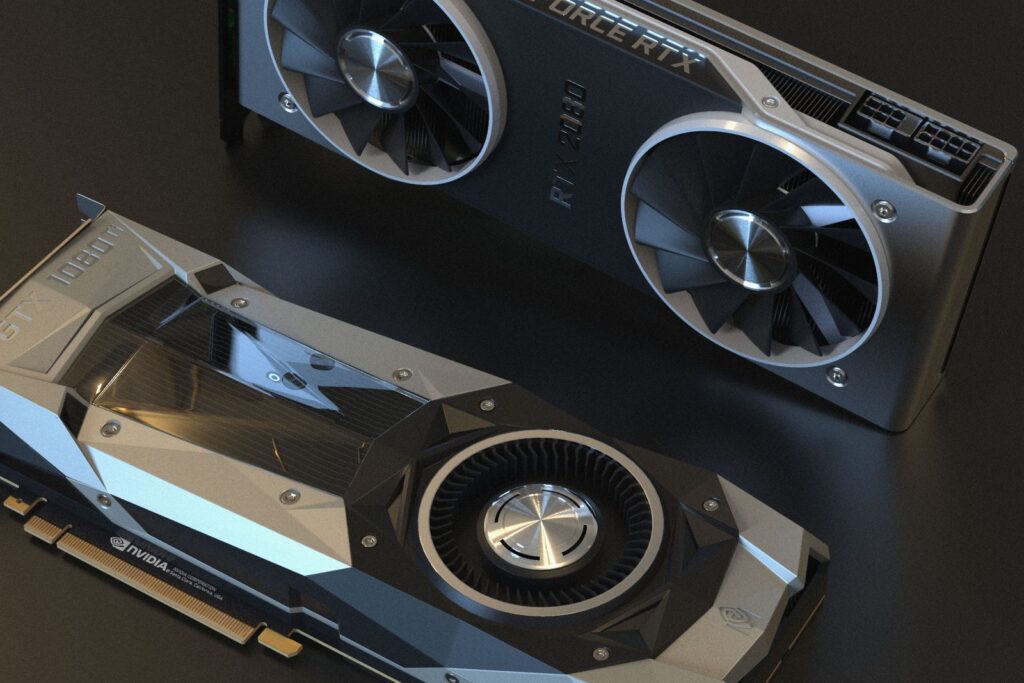
Como trocar uma placa gráfica sem arrastar problemas de drivers antigos?
Trocar uma placa gráfica parece, à primeira vista, uma operação simples: desligar o PC, tirar uma GPU, pôr a nova e pronto. E sim, fisicamente não costuma ser uma tarefa complicada, mas na prática há um pormenor que muitos utilizadores ignoram e que acaba por provocar ecrãs azuis, jogos que fecham sozinhos, quedas estranhas de FPS ou até um Windows que não reconhece bem a nova gráfica: os controladores antigos.
Quando se substitui uma GPU por outra da mesma marca, o processo costuma ser mais tolerante, embora nem por isso convenha fazê-lo de qualquer maneira. Mas se a troca for de AMD para NVIDIA, ou de NVIDIA para AMD, a limpeza prévia dos drivers deixa de ser uma recomendação e passa a ser quase obrigatória. O Windows pode guardar perfis, configurações, serviços e restos de instalações anteriores que, embora não se vejam, podem interferir com a nova placa.
Um caso típico seria trocar uma antiga AMD Radeon R7 250 por uma NVIDIA GeForce RTX 3050. A diferença de geração, arquitetura e software é enorme, por isso o mais sensato é fazer uma instalação limpa desde o início. É um processo que demora mais uns minutos, sim, mas evita muitas dores de cabeça depois.
Antes de abrir o PC: descarregue o controlador correto
A primeira coisa a fazer não é pegar na chave de fendas, mas preparar o software. Antes de mexer em qualquer coisa dentro do computador, entre no site oficial do fabricante da sua nova placa gráfica e descarregue o controlador correspondente.
Se vai instalar uma placa NVIDIA, descarregue o driver a partir do site oficial da NVIDIA. Se a sua nova gráfica for AMD, faça o mesmo a partir do site oficial da AMD. Parece óbvio, mas não convém descarregar drivers de sites de terceiros, porque pode acabar por instalar versões antigas, modificadas ou simplesmente erradas.
Atenção: descarregue o controlador, mas não o instale ainda. A ideia é tê-lo preparado para quando o Windows arrancar com a nova GPU instalada. Assim, mesmo que o sistema não tenha ligação à Internet ou que o Windows Update tente instalar um controlador genérico, já terá à mão a versão correta.
Limpeza dos drivers antigos com o DDU
Para eliminar os restos do controlador anterior, o mais recomendável é usar o Display Driver Uninstaller, mais conhecido como DDU. É uma ferramenta gratuita muito usada precisamente nestes casos, porque não se limita a desinstalar o driver como faria o Windows: elimina também ficheiros residuais, entradas de registo, perfis e configurações que podem ficar escondidos no sistema.
O ideal é descarregar o DDU, descomprimi-lo e executá-lo a partir do modo de segurança do Windows. Este pormenor é importante porque, no modo de segurança, o Windows carrega apenas os serviços mínimos e evita que partes do controlador gráfico estejam ativas enquanto as tentamos eliminar. Dito de forma simples: é como limpar um quarto quando já não está lá ninguém a atrapalhar.
Já no modo de segurança, abra o DDU e selecione a marca da placa gráfica antiga. Se vinha de uma AMD, escolha AMD; se vinha de uma NVIDIA, escolha NVIDIA. Depois, use a opção “limpar e reiniciar”. O programa elimina os restos do controlador anterior e reinicia o computador automaticamente.
Este passo pode parecer exagerado, sobretudo se nunca teve problemas a trocar componentes, mas em computadores que já passaram por várias gráficas diferentes é bastante habitual encontrar conflitos provocados por instalações antigas. Às vezes o problema não aparece no primeiro dia, mas sim quando instala um jogo, atualiza o Windows ou experimenta uma aplicação que usa aceleração por GPU.
-27%
O preço original era: 1.646,00 €.1.203,57 €O preço atual é: 1.203,57 €. impostos incluídos
-28%
O preço original era: 1.486,00 €.1.069,39 €O preço atual é: 1.069,39 €. impostos incluídos
-26%
O preço original era: 1.409,00 €.1.046,01 €O preço atual é: 1.046,01 €. impostos incluídos
-27%
O preço original era: 1.249,00 €.911,83 €O preço atual é: 911,83 €. impostos incluídos
Instalação física da nova placa gráfica
Quando o computador tiver reiniciado depois da limpeza, desligue-o por completo e retire-o da corrente. Não basta encerrar o Windows; convém retirar o cabo de alimentação da fonte para trabalhar com mais segurança. Além disso, é boa prática carregar várias vezes no botão de ligar com o PC desligado da corrente, para ajudar a descarregar a eletricidade residual que possa ficar em alguns componentes.
Depois, abra a caixa do computador. Se puder, deite a caixa sobre uma superfície estável, porque assim trabalhará com mais conforto e reduzirá o risco de forçar a placa ou a ranhura PCIe. Retire os parafusos que prendem a gráfica antiga ao chassis e localize o pequeno trinco da ranhura PCIe na motherboard. Esse trinco tem de ser libertado antes de retirar a placa; se puxar sem o desbloquear, pode danificar o conector, e não seria propriamente uma reparação barata.
Retire a gráfica antiga com cuidado, sem movimentos bruscos e sem fazer alavanca. Já fora, alinhe a nova placa gráfica com a ranhura PCIe principal da motherboard e pressione-a de forma firme, mas controlada, até sentir que encaixa e o trinco fecha. Não é preciso usar força excessiva; se não entrar bem, normalmente é porque não está bem alinhada.
Depois, aparafuse a gráfica ao chassis para que fique bem presa. Este ponto é mais importante do que parece, especialmente em placas pesadas, porque uma GPU mal fixada pode ficar ligeiramente inclinada e provocar maus contactos com o tempo.
Deve também verificar se a sua nova placa precisa de alimentação adicional. Alguns modelos funcionam apenas com a energia da ranhura PCIe, mas muitas gráficas atuais exigem um ou vários conectores de alimentação de 6, 8, 12 ou até 16 pinos, consoante o modelo. Se esses cabos não estiverem bem ligados, o mais provável é o PC ligar mas não dar imagem, ou a placa mostrar algum LED de aviso.
Primeiro arranque e configuração no Windows
Com a placa montada, volte a ligar o PC à corrente e ligue-o. Antes de pensar que algo está mal, verifique um pormenor muito comum: o cabo HDMI ou DisplayPort tem de estar ligado diretamente à placa gráfica, e não à saída de vídeo da motherboard.
Este erro acontece mais do que parece. O utilizador troca a GPU corretamente, liga o computador, não vê imagem e pensa que a placa está avariada, quando na realidade o monitor continua ligado à porta errada.
Quando o Windows arrancar, a imagem pode aparecer com uma resolução baixa ou uma escala estranha. É normal, porque o controlador adequado ainda não está instalado. Nesse momento, execute o instalador que descarregou no início. Se for uma NVIDIA, pode instalar o controlador juntamente com a aplicação da NVIDIA; se for uma AMD, o habitual será usar o pacote Adrenalin.
Durante a instalação, convém escolher uma instalação limpa se o instalador oferecer essa opção. Nem sempre é imprescindível depois de usar o DDU, mas ajuda a deixar o sistema o mais arrumado possível.
Confirmar que tudo funciona bem
Depois de instalar o driver, ainda não dê o trabalho por terminado. O recomendável é fazer alguns testes para garantir que a placa gráfica funciona corretamente, que as temperaturas estão dentro do normal e que não há erros visuais.
Um primeiro teste pode ser feito com uma ferramenta de stress como o FurMark. Este tipo de programa leva a GPU a uma carga muito alta, pelo que serve para detetar problemas de temperatura, alimentação ou estabilidade. Durante o teste, verifique que não aparecem artefactos gráficos, cintilações, linhas estranhas ou encerramentos inesperados. Convém também controlar a temperatura: como referência geral, manter-se abaixo dos 85 graus costuma ser razoável em muitas placas, embora isto dependa do modelo concreto, da ventilação da caixa, da temperatura ambiente e do perfil das ventoinhas.
Depois desse teste sintético, o mais realista é abrir um jogo exigente e jogar durante uns 10 ou 15 minutos com uma configuração gráfica alta. Pode ser o GTA V ou qualquer outro título que carregue bem a GPU. O importante é observar o comportamento real: que não haja ecrãs pretos, encerramentos repentinos, quedas graves de FPS ou ventoinhas a funcionar de forma anómala.
Se tudo correr bem, a instalação pode ser dada como concluída. Trocou a placa gráfica, limpou os controladores antigos e confirmou que o sistema responde corretamente. É um processo um pouco mais meticuloso do que simplesmente trocar uma peça por outra, mas é precisamente por isso que costuma fazer a diferença entre uma atualização limpa e uma tarde perdida à procura do motivo pelo qual o PC não dá imagem. E se preferir não abrir a caixa, pode sempre optar por um dos nossos computadores gaming, que já chegam montados, testados e com os drivers instalados.
-39%
O preço original era: 571,37 €.347,71 €O preço atual é: 347,71 €. impostos incluídos
-29%
O preço original era: 292,83 €.207,01 €O preço atual é: 207,01 €. impostos incluídos
-23%
O preço original era: 392,59 €.300,61 €O preço atual é: 300,61 €. impostos incluídos
-29%
O preço original era: 252,29 €.178,67 €O preço atual é: 178,67 €. impostos incluídos
