
Uncategorized
Como calibrar as cores do ecrã ou monitor (Windows e Mac)
Em resumo: Calibrar as cores do ecrã ou monitor melhora o realismo de fotos, vídeos e trabalho de design. No Windows pode usar o calibrador integrado; em Mac há ferramentas de sistema. Um calibrador de hardware (colorímetro) dá o melhor resultado, mas a calibração por software já corrige o mais gritante.
O ecrã do portátil mostra um azul gelado e o monitor externo um laranja quente? As fotos saem diferentes na impressão? Então precisa de calibrar as cores do ecrã — ou, por outras palavras, fazer uma calibração de cor do ecrã / monitor para que o que vê se aproxime do que deveria ver.
Este artigo explica como calibrar as cores do monitor no Windows e no macOS, quando vale a pena um calibrador físico, que apps existem e que limites aceitar num ecrã de escritório comum.
O que significa calibrar a cor do ecrã?
Calibrar é ajustar brilho, contraste, gama e equilíbrio de cinzentos (e, em fluxos avançados, o ponto branco e o perfil ICC) para o ecrã reproduzir cores de forma previsível. Sem calibração, cada painel “mente” à sua maneira: uns mais verdes, outros mais saturados.
Não transforma um painel TN barato num monitor de referência. Mas reduz diferenças entre ecrãs e evita editar fotos com uma base errada.
Preparação antes de calibrar
- Ligue o monitor pelo menos 30 minutos antes (o painel estabiliza).
- Desative filtros nocturnos, “Light Night”, True Tone, modos de jogo exagerados e HDR temporariamente se estiver a calibrar SDR.
- Ponha brilho a um nível confortável em luz ambiente estável (sem sol directo no ecrã).
- Atualize o driver de vídeo (Intel/AMD/Nvidia) — perfis de cor às vezes reiniciam depois de um driver novo, por isso calibre depois de atualizar.
-25%

O preço original era: 297,02 €.223,74 €O preço atual é: 223,74 €. impostos incluídos
-33%
O preço original era: 292,83 €.195,05 €O preço atual é: 195,05 €. impostos incluídos
-38%

O preço original era: 668,14 €.417,45 €O preço atual é: 417,45 €. impostos incluídos
Se procura um painel maior ou com melhor resolução para trabalhar cor, veja a categoria de monitores PC e os monitores baratos disponíveis.
Calibrar cores no Windows (ferramenta integrada)
O Windows inclui um assistente simples — é a “app” gratuita mais à mão para calibrar a cor do ecrã:
- No campo de pesquisa escreva Calibrar a cor do ecrã (ou corra
dccw.exe). - Siga os passos de gama (o ponto no meio do ecrã), brilho e contraste, e equilíbrio de cinzentos.
- No fim, compare o calibramento anterior com o novo e guarde o perfil.
- Em Definições → Sistema → Ecrã → Cores avançadas / gestão de cor, confirme que o perfil ICC criado está associado a esse monitor.
Para aprofundar o sistema de cor do Windows, a Microsoft documenta o Windows Color System para programadores e fluxos avançados. No uso diário, o assistente dccw chega para a maioria.
Dicas no assistente
- Não force o contraste até “estourar” os brancos.
- No equilíbrio de cinzentos, procure um cinzento neutro, sem tom rosa ou verde.
- Se tem vários monitores, calibre um de cada vez com a janela nesse ecrã.
Calibrar no Mac
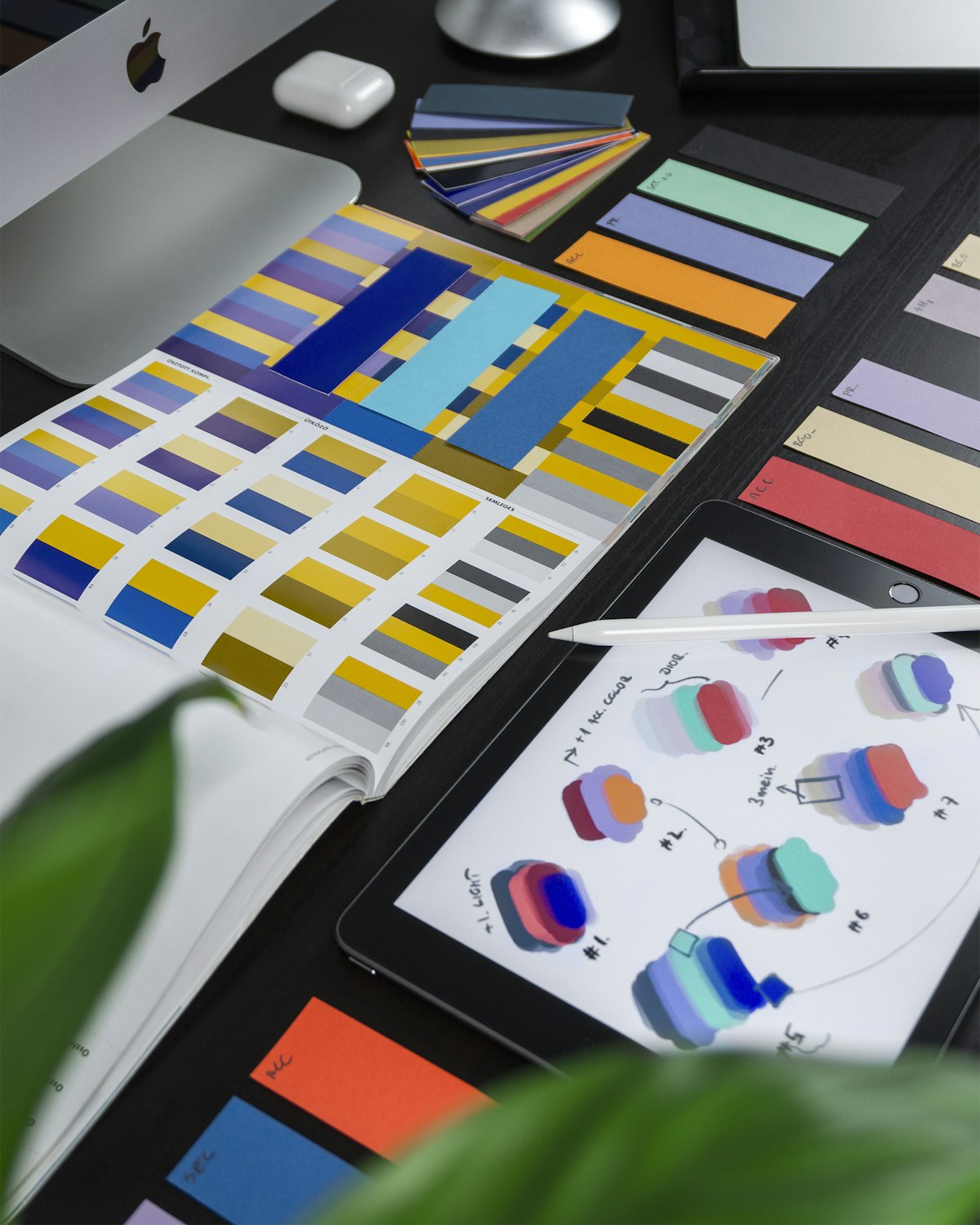
No macOS, abra Definições do Sistema → Ecrãs e procure o Assistente de Calibração do Monitor (em versões recentes o caminho pode variar com True Tone e ecrãs Liquid Retina). A Apple explica o processo no guia oficial para calibrar o ecrã no Mac. Desative True Tone e Night Shift durante a calibração. Nos ecrãs Apple de gama alta o resultado de fábrica já é bom; mesmo assim, um colorímetro ajuda se trabalha impressão profissional.
App para calibrar a cor do ecrã e calibradores físicos
Além do assistente do sistema, há caminhos distintos:
- Software do fabricante do monitor: muitos ASUS, LG, Samsung e Dell trazem modos sRGB/User e software próprio.
- Calibrador de cor para monitor (hardware): colorímetros e espectrofotómetros (marcas conhecidas do sector) medem a luz real do painel e geram um perfil ICC preciso. É o padrão em fotografia e vídeo.
- Apps de terceiros: úteis para padrões de teste (barras, greyscale), mas sem sensor físico a “calibração” é visual e subjectiva.
Se a sua pergunta é “que calibrador de cor para monitor comprar?”, priorize modelos com suporte activo ao seu sistema operativo e software actualizado. Para uso ocasional de Office e web, o calibrador do Windows costuma bastar.
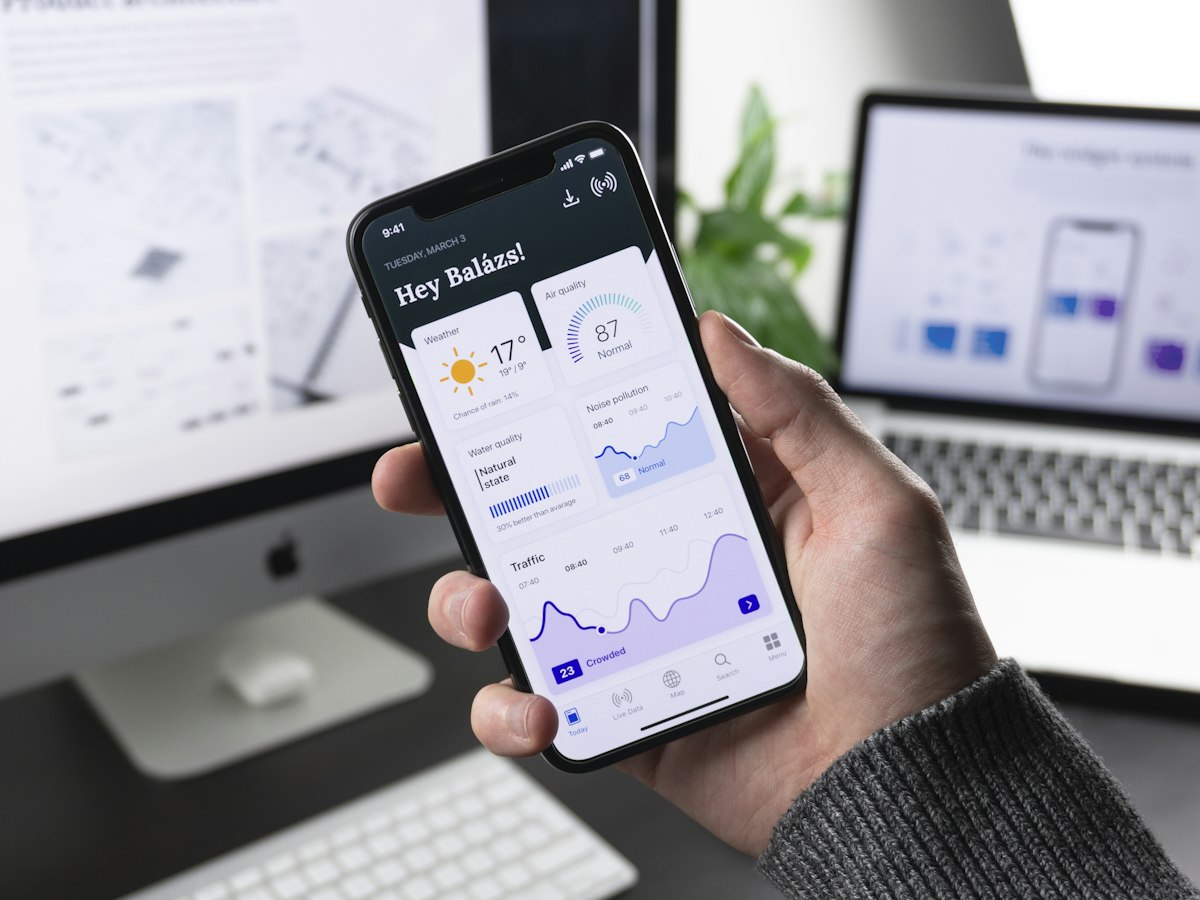
Calibrar cores de monitor para jogos e para foto
Em jogos, muita gente prefere ecrãs mais saturados e com brilho alto — é uma escolha, não um erro. Guarde um perfil “jogos” e outro “trabalho”. Em fotografia, trabalhe preferencialmente em espaço sRGB para web e confirme o perfil do monitor no Photoshop/Lightroom (ou Affinity). Evite editar em HDR se o destino final for SDR, salvo se domina o fluxo.
Limites realistas
Um ecrã mate de portátil empresarial nunca cobrirá o mesmo volume de cor que um monitor IPS 99% sRGB. Calibrar corrige desvios, não inventa hardware. Se a cor é crítica no seu trabalho, invista primeiro num bom painel — e só depois num colorímetro.
-38%

O preço original era: 825,29 €.513,54 €O preço atual é: 513,54 €. impostos incluídos
-30%
O preço original era: 392,59 €.275,46 €O preço atual é: 275,46 €. impostos incluídos
-42%
O preço original era: 571,37 €.330,43 €O preço atual é: 330,43 €. impostos incluídos
-23%

O preço original era: 242,58 €.187,59 €O preço atual é: 187,59 €. impostos incluídos
Combine um bom monitor com um portátil estável da secção PC portáteis ou portáteis recondicionados para um posto de trabalho equilibrado.
Espaços de cor: sRGB, Display P3 e o dia a dia
A maior parte da web e das impressoras de consumo vive em sRGB. Se o monitor estiver num modo “vivid” com saturação no máximo, as fotos parecem espectaculares no ecrã e saem baças ou estranhas noutro sítio. Para edição para web, um modo sRGB (ou um perfil calibrado próximo) é mais honesto. Ecrãs wide-gamut (Display P3) são excelentes, mas exigem aplicações com gestão de cor; caso contrário, tudo parece “demasiado vivo”.
No Windows, confirme em Definições de ecrã se o HDR está activo sem necessidade. HDR mal configurado deixa cinzentos esbatidos em aplicações SDR. Calibre primeiro em SDR; trate HDR à parte, com conteúdos e monitores preparados.
Cabos, portas e bit depth
Um bom perfil ICC não salva um cabo HDMI 1.4 a forçar 4K a 60 Hz com compressão a mais, ou um adaptador passivo fraco. Prefira DisplayPort ou HDMI de qualidade, directamente na GPU correcta do portátil (muitas docks baratas limitam cor e taxa de atualização). Se o monitor oferece 10 bits e o sistema só entrega 8, não é falha da calibração: é limite do caminho de sinal.
Depois de calibrar, evite apps que “melhoram” a cor por cima (filtros de fabricante em modo automático). Eles lutam com o perfil ICC e o resultado fica inconsistente.
Rotina prática para quem edita fotos de vez em quando
Uma rotina simples: uma vez por mês, limpe o ecrã com pano microfibra seco, desative o filtro nocturno, corra o assistente do Windows ou o software do colorímetro, e abra duas ou três fotos de referência que já conhece. Se a pele e os cinzentos parecerem credíveis, está pronto. Guarde o perfil com um nome datado (por exemplo ecra-escritorio-2026-11) para poder comparar mais tarde.
Se trabalha entre portátil e monitor externo, alinhe ambos o melhor possível, mas aceite que o painel mate do portátil nunca será idêntico ao IPS externo. Edite preferencialmente no monitor principal calibrado e use o portátil só para triagem.
Erros frequentes ao calibrar cores
Calibrar com o filtro nocturno activo é o erro número um: o assistente “compensa” um ecrã já alaranjado e o perfil fica inútil de dia. O segundo erro é calibrar com brilho no máximo em salas escuras — force a vista e distorce o contraste. O terceiro é aplicar o mesmo perfil ICC a dois monitores diferentes: cada painel precisa do seu.
Se depois da calibração as imagens ficarem cinzentas demais, voltou a exagerar no contraste ou no gama. Apague o perfil, volte ao predefinido do fabricante e repita com ajustes mais suaves. Guarde sempre a possibilidade de restaurar o perfil anterior.
Em portáteis com ecrã brilhante, reflexos de janelas invalidam qualquer calibração visual. Feche estores ou rode o ecrã antes de avaliar cinzentos e tons de pele. A calibração é tão boa quanto as condições em que a faz.
Perguntas frequentes
Como calibrar as cores do ecrã no Windows?
Pesquise “Calibrar a cor do ecrã” ou execute dccw.exe, siga gama, brilho, contraste e cinzentos, e guarde o perfil ICC.
Preciso de um calibrador de cor para monitor?
Para foto/vídeo profissional, sim, um colorímetro ajuda. Para Office e navegação, a ferramenta do Windows costuma chegar.
Existe uma app para calibrar a cor do ecrã?
Sim: o assistente do Windows, as ferramentas do macOS, o software do fabricante do monitor e aplicações ligadas a colorímetros.
Com que frequência devo calibrar o monitor?
A cada poucas semanas ou meses em trabalho de cor; ou sempre que mudar driver, cabo ou condições de luz.
Calibrar o ecrã do portátil é igual ao monitor externo?
O processo é o mesmo, mas calibre cada painel à parte e desative filtros nocturnos em ambos.
HDR atrapalha a calibração?
Durante a calibração SDR, desative HDR e modos dinâmicos; calibre HDR só com ferramentas e ecrãs pensados para isso.
O perfil ICC perdeu-se depois de atualizar drivers?
Pode acontecer. Volte a associar o perfil em gestão de cor ou repita uma calibração rápida.
Calibrar resolve um ecrã com defeito de painel?
Não. Manchas, backlight bleed grave ou píxeis mortos são problemas físicos; a calibração não os corrige.
Conclusão
Calibrar as cores do ecrã é um hábito simples que melhora fotos, vídeo e conforto visual. Comece pelo calibrador do Windows ou pelo assistente do Mac; se a cor for o seu ganha-pão, avance para um calibrador de cor para monitor de hardware. E se o painel atual já não chega, explore os monitores da VORPC Portugal.
