
Uncategorized
Porque é que o seu PC não liga? Causas e soluções passo a passo
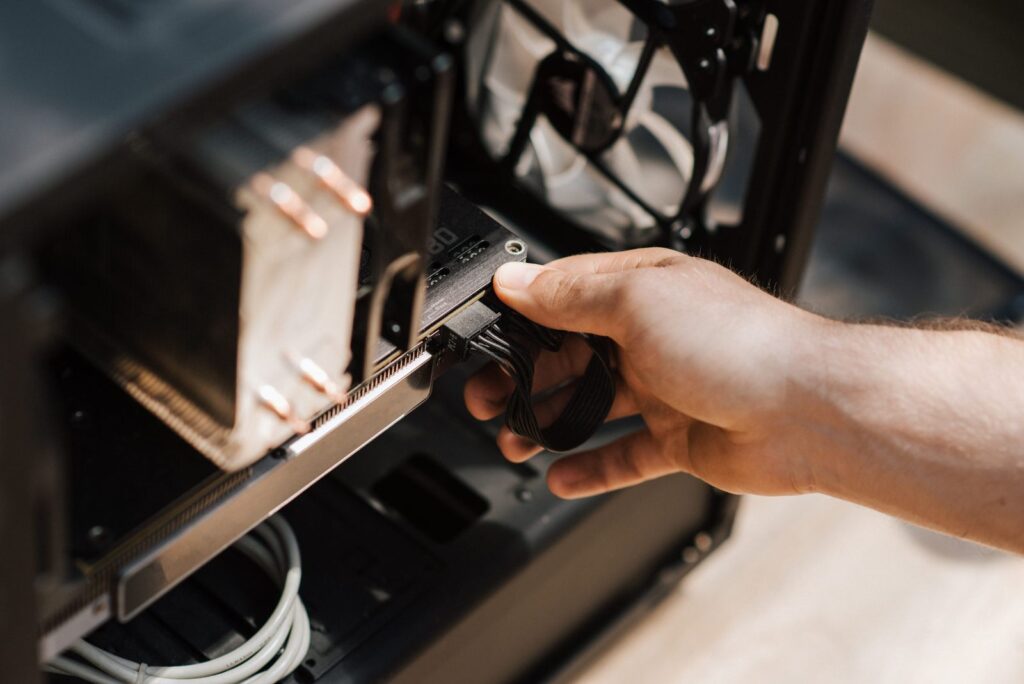
Carrega no botão de ligar e não acontece absolutamente nada. Nem uma luz, nem uma ventoinha, nem aquele pequeno ruído que normalmente confirma que o computador continua vivo. Nesse momento é bastante fácil pensar no pior, mas a verdade é que um PC que não arranca não tem de estar completamente avariado e, em muitos casos, a origem do problema é bastante mais simples do que parece.
Antes de começar a desmontar componentes sem grande critério —ou de recorrer ao típico amigo ou familiar que “percebe de computadores“— vale a pena seguir um diagnóstico ordenado. A chave está em observar exatamente o que o equipamento faz quando carrega no botão de ligar, porque um computador completamente morto não se diagnostica da mesma forma que outro que liga as ventoinhas, mostra o logótipo da motherboard e reinicia uns segundos depois.
A seguir revemos seis situações muito habituais e as verificações que convém fazer em cada uma.
1. O PC não faz absolutamente nada ao carregar no botão
Quando não se acende nenhum LED e também não gira uma única ventoinha, a primeira coisa a verificar é a alimentação elétrica. Pode parecer demasiado evidente, mas é precisamente por isso que é uma das coisas mais vezes esquecidas.
Comece por verificar se o cabo de alimentação está bem ligado tanto à fonte como à tomada e, se a fonte tiver um interruptor traseiro, confirme que está na posição de ligado. Vale também a pena experimentar outra tomada e, se tiver um disponível, substituir temporariamente o cabo por outro compatível, por exemplo o de um monitor que use o mesmo conector.
É uma verificação de poucos minutos e pode poupar-lhe bastante tempo. Mais de uma vez, um equipamento que parecia completamente morto tinha simplesmente um cabo danificado, uma extensão desligada ou o interruptor da fonte desligado depois de mudar a torre de sítio.
Se a corrente chega corretamente ao computador e mesmo assim não há nenhum sinal de vida, a fonte de alimentação passa a ser uma das principais suspeitas. A forma mais fiável de o confirmar é testar o equipamento com outra fonte compatível e de potência suficiente. Não se trata apenas de ter “os mesmos watts”: deve também ter os conectores necessários e ser adequada ao hardware instalado.
Se não tem experiência a manusear fontes de alimentação, convém lembrar algo importante: nunca deve abrir fisicamente uma fonte para a tentar reparar, já que os seus condensadores podem manter cargas elétricas perigosas mesmo depois de desligada.
-61%

O preço original era: 939,00 €.366,04 €O preço atual é: 366,04 €. impostos incluídos
-12%

O preço original era: 455,79 €.402,61 €O preço atual é: 402,61 €. impostos incluídos
-28%

O preço original era: 599,00 €.428,62 €O preço atual é: 428,62 €. impostos incluídos
-44%

O preço original era: 679,00 €.378,09 €O preço atual é: 378,09 €. impostos incluídos
2. O computador liga, mas o ecrã fica preto
Aqui o diagnóstico muda completamente. Se as ventoinhas giram, as luzes se acendem e aparentemente o PC está a funcionar, significa que o equipamento recebe alimentação, mas algo está a impedir que obtenhamos imagem.
A primeira coisa é excluir o monitor e o cabo de vídeo. Confirme que o ecrã está ligado, que tem a entrada correta selecionada e que o cabo HDMI ou DisplayPort está bem ligado nas duas pontas. Se tiver outro cabo à mão, trocá-lo é um teste simples que elimina rapidamente uma possível causa.
É preciso também ver onde está ligado o cabo. Num computador com placa gráfica dedicada, como os nossos computadores gaming, o habitual é ligar o monitor diretamente às saídas da própria gráfica e não às ligações de vídeo da motherboard. Parece uma diferença menor, mas é um erro bastante comum depois de mudar o PC de sítio ou trocar algum periférico.
Se a placa gráfica tiver várias saídas, experimente mais do que uma. Se continuar sem aparecer imagem, pode desligar completamente o computador, retirá-lo da corrente e verificar se a gráfica está bem inserida na ranhura PCIe e se os conectores de alimentação estão firmemente colocados.
Em equipamentos cujo processador tem gráficos integrados, pode ainda fazer um teste adicional: retirar temporariamente a placa gráfica dedicada e ligar o monitor a uma saída de vídeo da motherboard. Se assim aparecer imagem, teremos uma pista bastante clara de que o problema está na gráfica dedicada, na sua alimentação ou na sua ligação.
A memória RAM é também uma causa muito habitual de ecrãs pretos. Um módulo ligeiramente deslocado pode impedir que o computador conclua o processo inicial de arranque. Com o equipamento desligado e retirado da corrente, remova os módulos e volte a instalá-los, garantindo que ficam perfeitamente encaixados e que as patilhas laterais fecham corretamente.
Se tiver dois ou mais módulos, testar o computador com um de cada vez também pode ajudar a detetar uma memória defeituosa.
Quando finalmente conseguir aceder à BIOS ou UEFI, poderá ver quanta memória o sistema reconhece e se a configuração coincide com a instalada. A tecla usada para entrar depende de cada motherboard —Delete, F2 e outras teclas são habituais—, pelo que o mais fiável é consultar o manual do fabricante.
3. O PC arranca e desliga-se passados poucos segundos
Um computador que liga durante uns segundos e depois se desliga costuma estar a ativar algum mecanismo de proteção, embora existam várias causas possíveis.
Uma das primeiras zonas que vale a pena verificar é a refrigeração do processador. Se o dissipador estiver mal instalado, a ventoinha do CPU não girar ou existir um problema grave de contacto entre processador e dissipador, a temperatura pode subir rapidamente e provocar um encerramento de segurança.
A pasta térmica também influencia, embora não convenha assumir automaticamente que uma pasta antiga é a culpada de qualquer problema de temperatura. O realmente importante é confirmar que existe um bom contacto entre o processador e o dissipador, que as fixações estão bem apertadas e que as ventoinhas funcionam.
A acumulação extrema de pó também não ajuda. Um equipamento que funciona há anos sem manutenção pode acabar com os dissipadores praticamente bloqueados, reduzindo consideravelmente o fluxo de ar.
Outra possibilidade volta a ser a fonte de alimentação. Uma unidade defeituosa, de má qualidade ou incapaz de fornecer a potência que o sistema exige pode fazer com que o computador se desligue quando os componentes começam a pedir energia.
Vale também a pena verificar os conectores internos de alimentação, especialmente o conector principal de 24 pinos da motherboard e o conector de alimentação do CPU, situado normalmente perto do processador. Depois de montar ou limpar um equipamento, um conector ligeiramente solto pode provocar comportamentos bastante estranhos.
4. O computador mostra o logótipo e entra num ciclo de reinícios
Este problema costuma ser especialmente frustrante porque o PC parece estar prestes a arrancar, mas nunca chega a fazê-lo. Aparece o logótipo do fabricante, passam uns segundos e o equipamento volta a começar do zero.
Uma das primeiras verificações deve voltar a centrar-se na memória RAM. Se acabou de montar o computador, ampliar a memória ou alterar algum parâmetro da BIOS, confirme que os módulos estão instalados nas ranhuras recomendadas pelo fabricante.
Os perfis XMP ou EXPO também podem causar problemas quando aplicam automaticamente frequências, tensões ou latências que o sistema não consegue manter de forma estável. Se o problema apareceu logo depois de ativar um destes perfis, voltar temporariamente à configuração padrão da memória é uma boa forma de o confirmar.
O armazenamento é outro ponto importante. Na BIOS ou UEFI pode verificar se o SSD ou disco rígido onde está instalado o Windows aparece corretamente detetado. Se a unidade tiver desaparecido, será preciso verificar as ligações, no caso dos discos SATA, ou a instalação física, se for uma unidade M.2.
Se o disco aparecer corretamente mas o Windows não conseguir arrancar, o problema pode estar no próprio sistema operativo, no gestor de arranque ou em determinados ficheiros danificados. Antes de recorrer diretamente à formatação, vale a pena tentar usar as ferramentas de recuperação do Windows, já que em bastantes casos permitem reparar o arranque sem eliminar os ficheiros pessoais.
A reinstalação completa deve ficar como uma solução posterior, especialmente se ainda não fez uma cópia de segurança dos dados importantes.
-36%

O preço original era: 673,00 €.430,88 €O preço atual é: 430,88 €. impostos incluídos
-50%

O preço original era: 637,00 €.317,15 €O preço atual é: 317,15 €. impostos incluídos
-17%

O preço original era: 477,00 €.396,42 €O preço atual é: 396,42 €. impostos incluídos
5. O computador emite apitos ao ligar
Os apitos que alguns computadores produzem durante o arranque não são aleatórios. Fazem parte do sistema de diagnóstico da BIOS e podem indicar que a motherboard detetou um problema antes de conseguir mostrar informação no ecrã.
Aqui convém evitar uma das recomendações mais repetidas na Internet: assumir que um determinado número de apitos significa sempre o mesmo.
Não existe um código completamente universal. A interpretação depende do fabricante da BIOS, da motherboard e até do modelo concreto. Um padrão que num computador indica um problema relacionado com a placa gráfica pode significar algo diferente noutro.
Por isso, se ouvir uma sequência concreta —por exemplo, um apito longo seguido de vários curtos— o melhor é anotar exatamente o padrão e consultar o manual da motherboard ou a documentação oficial do fabricante.
Algumas motherboards modernas nem sequer usam apitos e mostram o diagnóstico através de pequenos LED identificados como CPU, DRAM, VGA ou BOOT. Se a sua motherboard os tiver, podem ser uma ajuda enorme, porque indicam diretamente que fase do arranque está a falhar.
6. O computador arranca, mas aparece um ecrã azul
O conhecido ecrã azul do Windows, ou BSOD, é diferente dos problemas anteriores, porque aqui o computador consegue arrancar o suficiente para carregar parte do sistema operativo.
A informação mais útil costuma estar na própria mensagem de erro. O Windows mostra normalmente um código ou uma referência que pode ajudar a determinar se a falha está relacionada com um controlador, a memória, o armazenamento ou outro componente.
Se o problema apareceu depois de instalar um novo controlador, uma atualização ou algum programa concreto, essa alteração recente deve ser uma das primeiras suspeitas.
Arrancar o Windows em modo de segurança também pode ser útil, embora nas versões atuais do sistema o antigo método de carregar repetidamente em F8 durante o arranque nem sempre funcione. Normalmente acede-se às opções avançadas de recuperação do Windows e, a partir daí, às Definições de Arranque e ao Modo de Segurança.
Lá dentro podemos desinstalar um controlador problemático, eliminar software instalado recentemente ou fazer diferentes verificações sem carregar boa parte dos serviços habituais do sistema.
Convém também ter em conta o hardware. Uma memória RAM instável, um SSD com erros ou até determinadas configurações agressivas de overclock podem gerar ecrãs azuis que aparentemente parecem problemas do Windows.
Antes de fazer uma reinstalação completa do sistema, sempre que possível, faça uma cópia de segurança da informação importante. Formatar pode resolver um sistema operativo danificado, mas evidentemente não vai reparar um módulo de memória defeituoso nem um SSD que está a começar a falhar.
Não troque peças ao acaso: diagnostique primeiro
Quando um PC deixa de arrancar, a melhor abordagem não é substituir componentes até acertar, mas sim ir eliminando possibilidades de forma ordenada.
Se não acontece absolutamente nada, comece pela alimentação. Se há luzes mas não há imagem, verifique o monitor, a gráfica e a memória. Se o equipamento se desliga sozinho, preste atenção às temperaturas e à alimentação. Se chega ao Windows mas acaba por mostrar erros, então faz sentido investigar controladores, armazenamento, memória e o próprio sistema operativo.
Este método parece mais lento no início, mas na prática costuma ser exatamente o contrário. Trocar várias coisas ao mesmo tempo pode acabar por criar novos problemas e, pior ainda, dificultar perceber qual era realmente a falha original.
Há ainda um limite razoável para o diagnóstico doméstico. Substituir um cabo, voltar a colocar a RAM ou verificar uma ligação são tarefas relativamente simples; diagnosticar uma fonte de alimentação defeituosa, um curto-circuito na motherboard ou determinadas avarias eletrónicas já exige conhecimentos e ferramentas específicas.
Se depois destas verificações o computador continuar sem arrancar, recorrer a um serviço técnico especializado será normalmente a opção mais segura. Afinal, o objetivo não é apenas conseguir que o PC volte a ligar: interessa também perceber porque deixou de o fazer, para evitar que o mesmo problema volte a aparecer umas semanas depois.
